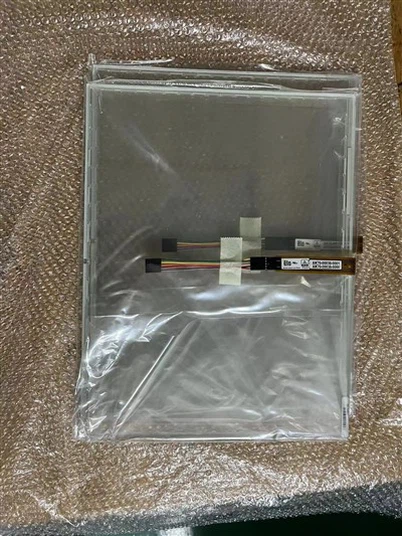
एक वर्ग स्क्रीन डिस्प्ले जिसे ड्राइंग के लिए छुआ जा सकता है
एक संदेश छोड़ें
स्क्वायर स्क्रीन डिस्प्ले जो स्पर्श और ड्रा कर सकता है (आमतौर पर डिजिटल स्क्रीन या स्मार्ट पिक्चर फ्रेम स्क्रीन के रूप में जाना जाता है) विशेष रूप से डिजिटल ड्राइंग, डिज़ाइन और इंटरैक्टिव डिस्प्ले के लिए डिज़ाइन किया गया एक उपकरण है। इसके उपयोग के लिए हार्डवेयर कनेक्शन, ड्राइवर सेटिंग्स, कार्यात्मक संचालन और रखरखाव के संयोजन की आवश्यकता होती है। निम्नलिखित विशिष्ट उपयोग गाइड है:
I. हार्डवेयर कनेक्शन और इनिशियलाइज़ेशन
A.दो - वायर कनेक्शन
वीडियो इंटरफ़ेस:
चित्र संकेतों को प्रसारित करने के लिए HDMI, DP या टाइप - C केबल के माध्यम से कंप्यूटर होस्ट से मॉनिटर को कनेक्ट करें।
स्पर्श/दबाव - संवेदनशील इंटरफ़ेस:
टच और दबाव - संवेदनशील पेन इनपुट फ़ंक्शंस को सक्षम करने के लिए USB केबल के माध्यम से कंप्यूटर पर मॉनिटर को कनेक्ट करें। यदि केवल वीडियो केबल जुड़ा हुआ है, तो टच फ़ंक्शन को सक्षम नहीं किया जा सकता है।
B.चालक स्थापना
पहली बार इसका उपयोग करते समय, आधिकारिक ड्राइवर को स्थापित करना सुनिश्चित करें।
ड्राइवर को स्थापित करने के बाद, कंप्यूटर को पुनरारंभ करें और सिस्टम सेटिंग्स में डिवाइस मान्यता स्थिति की जांच करें (विंडोज: कंट्रोल पैनल → टैबलेट सेटिंग्स → कैलिब्रेट टच इनपुट)।
II.कोर फ़ंक्शन ऑपरेशन गाइड
A.दबाव - संवेदनशील पेन का उपयोग करें
PS और CSP जैसे सॉफ़्टवेयर में, पेन प्रेशर सेंसिटिविटी को लाइन मोटाई में भिन्नता प्राप्त करने के लिए ड्राइवर सेटिंग्स के माध्यम से समायोजित किया जा सकता है।
कुछ पेन शॉर्टकट कुंजियों के साथ आते हैं जिन्हें इरेज़र और कलर पिकर जैसे टूल के रूप में अनुकूलित किया जा सकता है।
B.स्पर्श जेस्चर ऑपरेशन
ज़ूम कैनवास:
दोनों उंगलियों को विस्तार करने के लिए बाहर की ओर विस्तार करें, कम करने के लिए अंदर की ओर चुटकी लें।
कैनवास को घुमाएं:
दोनों उंगलियों के साथ कैनवास को पकड़ें और कोण को समायोजित करने के लिए इसे घुमाएं।
फिर से पूर्ववत करना:
तीन उंगलियों (पीएस पूर्ववत) के साथ बाएं स्वाइप करें, दाईं ओर (रेडो) स्वाइप करें; सीएसपी में, वापस लेने के लिए दो उंगलियों को हल्के से टैप करें।
त्वरित डेस्कटॉप:
डेस्कटॉप पर लौटने के लिए तीन उंगलियों के साथ नीचे स्वाइप करें और मल्टीटास्किंग देखने के लिए स्वाइप करें।
क्षैतिज और ऊर्ध्वाधर स्क्रीन स्विचिंग (वर्ग स्क्रीन पर लागू)
सिस्टम डिस्प्ले सेटिंग्स में ओरिएंटेशन को समायोजित करें (जैसे विंडोज: डिस्प्ले → ओरिएंटेशन → पोर्ट्रेट)।
तृतीय। पेंटिंग सॉफ्टवेयर और अनुकूलित सेटिंग्स
A.सॉफ़्टवेयर संगतता
मुख्यधारा का समर्थन:
फ़ोटोशॉप, क्लिप स्टूडियो पेंट, साई, आदि।
सुनिश्चित करें कि सॉफ़्टवेयर का "पेन प्रेशर सेंसिंग" विकल्प सक्षम है (PS: ब्रश टूल → विंडो → ब्रश सेटिंग्स → शेप डायनेमिक्स → आकार शेक → पेन प्रेशर)।
B.स्क्रीन अंशांकन और डिबगिंग
कर्सर अंशांकन:
ड्राइवर सेटिंग्स में पेन टिप और कर्सर (विशेष रूप से किनारे क्षेत्र में) के बीच ऑफसेट को समायोजित करें।
रंग सरगम सुधार:
पेशेवर उपयोगकर्ता रंग सटीकता को एक कलरमीटर (जैसे SRGB/Adobe RGB कवरेज) के साथ समायोजित कर सकते हैं।
शॉर्टकट कुंजी बाइंडिंग:
डिजिटल स्क्रीन या रिमोट कंट्रोल की साइड कुंजियों को अक्सर उपयोग किए जाने वाले फ़ंक्शंस (जैसे ब्रश स्विचिंग, सेव) पर सेट करें।
IV। दैनिक रखरखाव और दोष हैंडलिंग
A.सफाई और रखरखाव
डिवाइस को बंद करने के बाद, धीरे से स्क्रीन को पोंछें माइक्रोफाइबर कपड़ा । जिद्दी दागों के लिए, कपड़े को neutral क्लीनर की थोड़ी मात्रा में स्प्रे करें और फिर पोंछें।
कोटिंग छीलने या स्क्रीन पर झिलमिलाहट को रोकने के लिए ollalcohol या अपघर्षक ऊतकों का उपयोग न करें।
B.अक्सर पूछे जाने वाले प्रश्नों
स्पर्श विफलता:
USB कनेक्शन की जाँच करें → ड्राइवर को पुनर्स्थापित करें → कंप्यूटर को पुनरारंभ करें → टच को कैलिब्रेट करें।
स्क्रीन फ़्लिकरिंग/ब्लैक सर्कल दिखाता है:
ढीले वीडियो केबल के लिए जाँच करें → अद्यतन ग्राफिक्स कार्ड ड्राइवर → हार्डवेयर मरम्मत (संभवतः स्क्रीन या सर्किट बोर्ड विफलता) के लिए भेजें।
आंतरायिक दबाव संवेदन:
पेन लीड को बदलें (पहनने का कारण खराब संपर्क होता है) → ड्राइव प्रेशर सेंसिंग वक्र सेटिंग की जाँच करें।
वी। आवेदन परिदृश्यों का विस्तार
शिक्षण/बैठक:
वास्तविक समय में पीपीटी और दस्तावेजों को एनोटेट करने के लिए व्हाइटबोर्ड सॉफ्टवेयर (जैसे कि माइक्रोसॉफ्ट व्हाइटबोर्ड) का उपयोग करें।
Vertical प्रदर्शन:
डिजिटल गैलरी मोड, वर्टिकल सामग्री जैसे सुलेख और कॉमिक्स के लिए उपयुक्त है।
Portable बाहरी संबंध:
टाइप करें - c एक लैपटॉप/मोबाइल फोन से कनेक्ट होता है (डिवाइस को वीडियो आउटपुट का समर्थन करने की आवश्यकता होती है) और मोबाइल ड्राइंग स्क्रीन में बदल जाती है।
स्क्वायर डिस्प्ले, जिसे डिजिटल फोटो फ्रेम, डिजिटल एनएफटी फ्रेम, आदि भी कहा जाता है।